2024年5月24日金曜日

Mifare NFCのクローンを作る方法(Switchbot キーパッド対応)

  社員証のMifareカードをSwitchbotの家のキーパッドに登録したのだが、MifareなのでiPhoneに入れ込むことが出来ない。

そこで、NFCタグシールを買ってこれをケースに貼って利用と思ったので、社員証をコピーしないといけなかった。

この方法がよくわからなくてとりあえず物色してPCR532というBluetooth対応リーダーをアリエクにて購入。合わせてMagic TAGシールも購入。

アフィリンク貼っときます:


多分こんなのでも動くと思いますがやったことないので不明:アマゾン(アフィリンク)

ついてくるソフトはよくわからずなんかマルウェアも入っていそうだったので、Android端末で検索したところMifare Classic Toolというのがあったのでこれをダウンロード。

これでREAD TAGをして、WRITE TAGをしてみたがうまく動かず。

CLONE UIDでクローンしてみたが、やはりうまくいかず。

色々検索したところ、pn532-clonerというサイトを発見。ソフトをダウンロードすると、なにやら暗号化されている場合、解除キーを総当りで探す機能がついていた。

さっそくやってみたら、1時間ぐらいでキーが6つ見つかった。

しめしめと書き込みを行おうとすると、unsupported tagと表示されて書き込めない。

持っているタグ全部やってみたがだめ。マニュアルをみるとGen3とGen2のみらしい。自分が持っているのは何かよくわからないが、アリエクで再度物色するとGen2のものを発見したのでそちらを即ポチ。

とりあえずGen2 TAGが来るまでは別のTAGで開けれるようにしようと思い登録したが、本体に貼ってからケースはめたら開かない。ケース外した状態でもだめ。ケースの上に貼ると反応する。アルミホイル挟んだり色々したけど結局なにやっても駄目。どういう原理なのか詳しい人いたら教えてほしい。

このMifare Classic Toolというソフトを眺めていると、KeyファイルというものをDUMP時に選択できる様になっていた。中を除くと鍵の辞書ファイルだった。ってことは、、ってことでpn532-clonerで見つけ出したキーを辞書ファイルを追加で作成して書き込んで、DUMPしたところ問題なく完了。書き込みしたところBINGO。Switchbotでもちゃんと開けることが出来ました。

しかしこのデータ、もしかしたらSwitchbotのものなのかもしれない。会社の方はどうなるかまだ試していないからよくわからないけど、ワンチャンこんな作業必要なくてUIをCLONEすれば良いだけなのかもしれない。

ちなみにちゃんと解読したデータが入っていないタグはSwitchbotで再登録できなかった。すでに同じタグが登録されている、と出ました。開けるためにはクローンされていないことを確認するために別のデータをSwitchbotが登録時に入れているのかもしれない。

面倒なので登録したあとのブランクカードの中身確認とかはしておりません。


さすがにわかりにくいので追記

PCにて

pn532-clonerを実行

ダウンロードはここで:https://github.com/jumpycalm/pn532-cloner

https://github.com/jumpycalm/pn532-cloner/releases/tag/v1.1

PN532-Cloner-Win-x64.exe


実行して、「r」を押すとBruteforceしてくれる。表示されるキーはメモっておくこと。

大体30分ぐらいかかります。


Android端末にて

Mifare Classic Tool

https://play.google.com/store/apps/details?id=de.syss.MifareClassicTool&hl=ja

辞書ファイルを編集して、上記メモったキーを書き込む。

Edit/Add Key fileでできると思われます。

つぎに、Dumpを取ります。Read Tagだったかな。なんか名前つけて保存。

次、UIDをクローンします。Tools内にあるClone UIDで実行。元のUIDを読み取って、

新しいカードに書き込みます。

CLONE UID xxxxxxxx

GENERATE BLOCK 0 and clone UID

をタップ

完了したら、タグを書き込みます。

「Write Tag」タップ

「Write Dump(Clone)」をタップ

「Select Dump」で 上記Dumpしたファイルを選択

「Select All」⇒「OK」をタップ

キーの選択画面では、全部選択しました。

「START mapping and write dump」をタップ

これで書き込まれます。


新しいタグをリーダーに当てるとちゃんと鍵開きました。


いや、Switchbotなら普通に登録すればいいんですが、例えば会社のカードをiPhoneに貼り付けたいとなるとこんなシール型のが必要になりますんで。。。


2023年6月1日木曜日

Umdigi Bison Pro Root化

結構前に書いたのがなぜか公開されていなかったので今更公開 2024/10/24


  UMIDIGIのBison Proを今更ながら入手した。最近色々と値上がりしているので2万円以上の価格になってしまっているのが残念だがまだまだ安い部類になっている。ただ今買うならBison 2 PROなどの選択枠もあるだろう。

Root化は最近行っていなかったが、基本的にUMIDIGIはMagiskを使えばできるので、他の機種でもこれを参考に出来るのではないかと思っている。


まず大まかな流れ:


Magiskをインストールして、起動する。

システムの状況を確認する。

adb等をダウンロードする。

ドライバをダウンロードしてインストールする。(MTK ALL)

ROMをダウンロードする。

ROMを展開してboot.imgを端末に保存する。

Magisk でパッチを当てる。

パッチを当てた.imgををPCにコピーする。

開発者ツールを有効化する。

USBデバッグ及びブートローダーの解除を行う。

fastbootへ移行し、フラッシュする。

再起動してMagiskを再インストールして起動する。

Magiskの最終設定を行って再起動を掛ける。


Magiskのインストールは、下記URLから行うこと。

https://github.com/topjohnwu/Magisk/releases

ここにある 「Magisk-v25.2.apk」 をBison Proでまずダウンロードする。

新しいバージョンがあればそちらをダウンロードするとよい。


adb等のダウンロードは下記URLからダウンロードしてインストールするのがいいだろう。

https://developer.android.com/studio/releases/platform-tools?hl=ja

他にもいろいろサイトがあるのでググってみるとよろしい。


MTK USBドライバのインストール

https://mtkusballdriver.com/download/mtk-usb-v1-0-8


2020年1月29日水曜日

Microsoft Remote Desktop for Macで起こる日本語入力の相違を改善する方法

Microsoft Remote Desktop for Macでは、普通に使うと特に問題ないが、環境によっては文字入力が正常に行えないという現象がおこる。

1. USキーボードっぽい入力になる。
2. バックスラッシュ(¥)がおかしい。
3. 英数・かなで日本語入力を切り替えたい。

USキーボードになるという話はググればよく出てくる。自分英語になってしまっていたので、仕方なくkarabiner-elementにて置き換えていた。これを行うと、RDPのパスワード入力で@マークなどが入力できなくなったりする問題があり、コピペをしたりしていた。
ある時、違うWinマシンにログインした時に、入力がおかしくなった。色々試すと、karabiner-elementを終了させると問題なく入力されることに気づいた。だがいつも使っているマシン上では、karabiner-element無しではちゃんと入力できない。となると、このマシンがおかしいのでは?と思って色々確認していった。

設定などは全て日本語になっていた。レジストリのKeyboardTypeOverwriteとか正常だ。
だが実はそこ以外に問題があることに気づいた。

問題はこいつだった
コンピューター\HKEY_LOCAL_MACHINE\SYSTEM\CurrentControlSet\Control\Keyboard Layouts\00000411


Layout File が 「kbdjpn.dll」になっていた。

他のWinマシンでは、「kbd106.dll」になっていたため、これを変更して再起動。

再起動後、karabiner-elementを起動していなくても問題なく入力できるようになった。


2. バックスラッシュがおかしい問題

Windowsのバックスラッシュは、日本語Winでは円マークになる。ディレクトリを指定するときにこの円マークを使うのだが、コマンドラインでは表示は問題ないのに、エラーが出ていた。Explorerでは問題ない。
この問題は、ユニコードの円マークが入力されているのが問題である。option+円マークを入力すると、問題なく入力できることがわかったため、コマンドラインでは、option+¥を入力するようにした。
karabiner-elementでoption+¥を送るようにしたら、Explorerでは¥が入力されなくなってしまった。


3. 英数・かなで日本語入力を切り替えたい

これはkarabiner-elementを使って解決した。

「英数」または「かな」で、IMEのON/OFFができればいいと考えたので、次のようにComplex modificationルールを作成した。

 
        {
          "type": "basic",
          "description": "Kana",
          "from": { "key_code": "lang1" },
          "to": [
            {
              "key_code": "lang2",
              "modifiers": [ "left_alt" ]
            }
          ],
          "conditions": [
            {
              "type": "frontmost_application_if",
              "bundle_identifiers": [
                "^com\\.microsoft\\.rdc\\.macos$"
              ]
            }
          ]
        },
        {
          "type": "basic",
          "description": "Kana",
          "from": { "key_code": "lang2" },
          "to": [
            {
              "key_code": "lang2",
              "modifiers": [ "left_alt" ]
            }
          ],
          "conditions": [
            {
              "type": "frontmost_application_if",
              "bundle_identifiers": [
                "^com\\.microsoft\\.rdc\\.macos$"
              ]
            }
          ]
        }

とりあえず、IMEのルールと、¥をoption+¥に置き換えるサンプル設定ファイルを下記に示すので、これを「~/.config/karabiner/assets/complex_modifications」内に「rdp-ime.json」などという名前で保存して、karabiner-elementからロードして有効化すれば使えるようになるはずだ。
{
  "title": "RDP Keyboard fix by r3wt3d",
  "rules": [
    {
      "description": "RDP IME on/off",
      "manipulators": [
        {
          "type": "basic",
         "description": "Kana",
          "from": { "key_code": "lang1" },
          "to": [
            {
              "key_code": "lang2",
              "modifiers": [ "left_alt" ]
            }
          ],
          "conditions": [
            {
              "type": "frontmost_application_if",
              "bundle_identifiers": [
                "^com\\.microsoft\\.rdc\\.macos$"
              ]
            }
          ]
        },
        {
          "type": "basic",
         "description": "Kana",
          "from": { "key_code": "lang2" },
          "to": [
            {
              "key_code": "lang2",
              "modifiers": [ "left_alt" ]
            }
          ],
          "conditions": [
            {
              "type": "frontmost_application_if",
              "bundle_identifiers": [
                "^com\\.microsoft\\.rdc\\.macos$"
              ]
            }
          ]
        }
      ]
    },
    {
      "description": "Backslash fix",
      "manipulators": [
        {
          "type": "basic",
          "from": {
            "key_code": "international3",
            "modifiers": {
              "optional": [
              ]
            }
          },
          "to": [
            {
              "key_code": "backslash",
              "modifiers": [ ]
            }
          ],
          "conditions": [
            {
              "type": "frontmost_application_if",
              "bundle_identifiers": [
                "^com\\.microsoft\\.rdc\\.macos$"
              ]
            }
          ]
        }
      ]
    }
  ]
}


2017年11月11日土曜日

Sonoff をファームウェアアップデート無しでコントロールする方法

SonOffは中国ITEAD Studioが発売している非常に安価なWifiリレーである。
大体600円で買えるといえばお得感がすごくあることがわかると思う。
主に照明のON/OFFに使っているが、他にも色々と使い方はあるだろう。

さてこのデバイスはESP8266を利用しており、Espuna、ESPEasyなどのカスタムファームウェアが存在してMQTTに対応させてホームコントロールデバイスとしてDIY愛好家に広く愛されている。しかしシリアル接続するための端子を半田付けしたりする必要があり、敷居はそれなりに高かった。

OTAに対応しているため、この方法を用いてファームウェアの改造をする方法も存在する。SonOTAなどがそれである。
しかしこれもBootloaderの変更ができなかったりと一長一短あるようだ。

自分は半田ごてを利用する方法はあまり好きではない。
OTAを検討したが、まだ問題があるため違う方法を探って来たのだが、海外のブログに面白い記事があったのでそちらを検討した。このブログの方法とは、eWelinkというアプリが行うプロトコルを擬似的に行い、サーバーを自分のサーバーに設定して自分のサーバーでコントロールするという方法だ。
この方法だと自分でプログラムが書けるため、様々なプラットフォームに対応可能である反面、eWelinkを利用することはできなくなる。eWelinkというアプリはそこそこ良くできているため使えなくなるのは惜しいが、いろんな会社から出ているデバイスをそれぞれのアプリで利用する方法は正直ユーザーに優しくない。
一つや二つならまだしも大量にあるIoTデバイスをそれぞれのアプリで操作するのはすごく時間がかかるし混乱する。どうせなら一つのアプリで全部動かしたい。できたらHomekitにも対応したい。ということでこの記事の内容に沿って作業しようと思って読み進めた。
しかしここで書かれているnode.js用のコードはそのままでは動かない。./wlan.js というファイルが読み込まれているが、これが公開されていない。他の人もコメントを見ると同様に指摘している。自分でそのコード部分を書くとなると時間もかかるので、コードの内容を理解して自分で一から作るかなと思ったのだが、よくコメントを読むと、最低限動くようにしたとgitで公開している人がいた。それがこちらだ。

https://github.com/mdopp/simple-sonoff-server

ざっと目を通して、さっそく家のraspberry piにクローンしてみた。

git clone https://github.com/mdopp/simple-sonoff-server


実行するにはsonoff.config.jsonを変更する必要がある。これは各環境に合わせるのだが、
routerと書かれている部分はSSIDやパスワード等のWifiの情報で、serverと書かれている部分は自分で設置したサーバー(raspberry pi等)である。

簡単に実行したらまずサーバーを起動しておく。

node.jsをインストールしていない人は

curl -sL https://deb.nodesource.com/setup_7.x | sudo -E bash -
sudo apt-get install -y nodejs

等としてインストールするといい。ここを参考にするといいだろう。

これが終わったら必要なモジュールをインストールする。

nodejsなんて使ったことないので適当にクローンしたディレクトリ内で

npm install

としてみたところ、勝手に色々インストールしてくれた。

次にサーバーの起動だが、起動は結構簡単。

node sonoff.server.js

で起動ができる。しかしこのままだとフォアグラウンドで実行されてしまうので、デーモン化する必要がある。

これはpm2というコマンドでできるようだ。

npm install pm2
としてインストールできる。

pm2 start sonoff.server.js
とするとバックグラウンドで実行される。ログを表示するにはpm2 log sonoff.server とすればよいため簡単である。

再起動時にも勝手に起動して欲しい場合は、
pm2 startup
と実行すれば勝手に起動してくれるようになる。

さてサーバーも起動したのでクライアントの登録に取り掛かる。

クライアントにはnmcliというコマンドを利用してwifiを探すようなので、これをインストールしておく。NetworkManagerになるのだが入っていない可能性があるためapt-getなどでインストールする。
NetworkManagerを利用するには/etc/network/interfacesでwifi関係をコメントアウトして、/etc/NetworkManager/NetworkManager.conf内のmanaged=falseをmanaged=trueに変更して再起動する。
再起動したら
pm2 list
と実行して先ほどのサーバーが起動しているかどうか確認しておくとよい。

準備が整ったので、
node sonoff.setupdevice.js
と実行する。
検索ループに入るので、SonOffのボタン長押しをして高速点滅状態にして待っておく。
1分程度で設定が完了し、以降インターネットに接続することなくこのデバイスはコントロールができるようになった。

コントロールの仕方だが、curlなどでアクセスすることで可能になる。
curl http://server:1081/devices
 とすると登録されているデバイスの一覧が表示される。
curl http://server:1081/devices/deviceID
(デバイス一覧取得時に表示される id: に書かれている数字) とするとそのデバイスの状況だけが表示される。
また、
curl http://server:1081/devices/deviceID/on
 とすると、リレーが切り替わり通電され、最後をoffにすると切電される。

という感じでさくっと動くようになった。

さてこれをどうするかというと、ここまでできれば工夫次第。

Domoticzを利用してバーチャルデバイスにスイッチを作成して、動かすことは可能なのことは試してある。
Homekitで動かすためにHomebridgeを利用したりすることも可能だろう。
Home-AssistantやOpenHABを利用することも可能だろう。

自分の家ではHomebridgeを利用してiPhoneのHOMEを利用していたが、リモコンの
操作などもしたくなってきたのでDomoticzで環境を構築しようかと思っている。


2017年3月30日木曜日

ゼルダの伝説 ブレス オブ ザ ワイルド amiiboまとめメモ

自分で購入しているものの検証を行なって、アップデートしています。
持っていないものは2chのスレッドを参考にしたり、アメリカのサイトを参考にしたり。

・amiiboを使う時には機内モードがONの場合には使えません。
・各amiiboの利用回数は1日1回のみに制限されています。
・レアアイテムが宝箱から出る時には、アイテム表示時に音楽が変わります。
・樽を落とすamiiboは、爆弾樽が出る場合もあります。その上に宝箱が落下して
爆発炎上、宝箱消失ということもありました。なるべく平らな場所で行うのがいいでしょう・・・
・レアドロップの武器は図鑑登録不可の模様
・レアドロップものも複数出る。捨てれないが125ルピーで売れるのでオイシイ

下記リスト以外のamiiboを利用すると、肉や矢、ルピーをもらうことは可能です。
下記リストのamiiboを利用すると、宝箱も出ます。開けると肉や矢と偶に下記アイテムが出ます。

リンク:
ゼルダの伝説 amiibo公式対応表
海外ネット情報

名前がオレンジ色のは持っているので自分で検証しています。
ブレスオブザワイルド(全5種)
リンク(騎馬)★ 旅人のくら (アタリの時は二つ同時ドロップ)
★ 旅人の手綱 (アタリの時は二つ同時ドロップ)
- 王家の剣 (攻撃力アップ+24等)
- 月光のナイフ
- 矢系x5
* キノコ系素材
リンク(弓)- ハヤブサの弓
- 王家の弓
* 肉・魚系素材
ゼルダ★太陽の盾?
ボコブリンボコ系武器及び盾
ボコ系盾
肉系

カーディアンガーディアン系武器及び盾
(素、+、++何れか)
ガーディアンナイフ
ガーディアンアクス
ガーディアンランス
ガーディアンガード
古代系の素材

ゼルダの伝説シリーズ(全5種)
リンク(時のオカリナ)★ 時の勇者装備一式(帽子 服)
★ ダイゴロン刀(59)(ロングスロー)
- 王家の両手剣(攻+20、耐↑)
- 矢系x5
* 肉系、矢系x5
リンク(ゼルダの伝説)★ 始まりの勇者装備一式(帽子 服 ズボン)
- ソード?
- 騎士の盾
* ルピー
トゥーンリンク(風のタクト)★ 風の勇者装備一式(帽子 ズボン)
★ 海風のブーメラン(攻撃+12)
- 王家の剣
- ブーメラン
* 魚系素材
ゼルダ(風のタクト)★ 勇者の盾(耐↑)
- 王家の盾
- 宝石
- 星のかけら
* 草系素材
ウルフリンク
トワイライトプリンセス
- 仲間になって一緒に戦ってくれる
  初期ハート数 3 最大20? 
 馬に乗っていても付いてきます。一緒に走ります。これは可愛い!

トワイライトプリンセス HD 同時購入推奨要Wii U

大乱闘スマッシュブラザーズ(全5種)
リンク★ 黄昏の勇者装備一式
★ エポナ(伝説の馬)
  • 全ステータス★4
  • おとなしい
  • なつきMAX
  • エポナは馬宿に登録可能。名前変更は不可。
  • 死んでもマーロンの泉で復活可能
- 王家の盾
- 王家の剣(36)(攻+24、耐↑)
  片手剣でD60とか胸熱
- 矢系x5
* フルーツ系
トゥーンリンク伝説シリーズと同じ?
- 風の勇者装備一式
- 潮風のブーメラン? 
ゼルダ- 黄昏の光弓 (矢不要)?
シーク★ シークのマスク(静かさアップ)
- 散打の槍(12)(ロングスロー)図鑑可
- 残心の小刀(攻+12、ロングスロー)
- 無心の大剣(50) (ロングスロー、攻+19) 図鑑可
- 護心の盾
- 矢系x5
* きのこ系
ガノンドロフ★ 六賢者の剣(ロングスロー)
- 王家の両手剣(52)(攻+20、耐↑)
- ゲルドの両手剣(28)(耐↑)
- 宝石(ダイヤモンド)
* ルピー、りんご、ボコブリンの肝、木の矢x?
爆弾樽

裏技
1. セーブを行えばアタリを引くまでロードして再チャレンジをすることが可能。

2. 任天堂スイッチの日付を変える事で同じamiiboを利用可能になります。
ただし、その日付は記録されるため、引いた日には再度利用できません。
過去の日付で行えば、普通にプレイする分には支障はないと思います。
また、日付を変更した後はソフトを再起動しないと反映されません。
時間のインターネット同期はオフにする必要があります。

2016年11月28日月曜日

Mac OS X - SIP System Intergrety Protectionを無効にする

Mac OS X El Capitan以降の話限定だが、SIPというシステムファイルへのアクセスを
制限する機能が追加されている。

ググれば詳細が見れると思うので詳しいことが知りたい人は検索してみてほしい。

https://en.wikipedia.org/wiki/System_Integrity_Protection

System Integrity Protection (SIP,[1] sometimes referred to as rootless[2][3]) is a security feature of the macOS operating system by Apple. It comprises a number of mechanisms that are enforced by the kernel. A centerpiece is the protection of system-owned files and directoriesagainst modifications by processes without a specific "entitlement", even when executed by the root user or a user with root privileges (sudo).

 このセキュリティが動作していると、/etc以下や/System以下のファイルが書き換えできなくなる。
/Library以下のものは大丈夫なようだが…

この機能をオフにすることで、以前のようにシステムファイルの改変が可能になるので
やっておく。

csrutil disable

このコマンドにて無効化できる。
元に戻すには下記のコマンドを実行する。

csrutil enable

反映には共に再起動が必要になる。

2016年10月11日火曜日

EL CAPITAN OS X ServerにてICMP ECHOを返すようにする方法

ステルスモードがオフでも、OS X ServerではPINGの返答がブロックされているので
応答なしになってしまう。GUIでの設定からは変更が出来ないようだ。

/Library/Server/Firewall/Anchors/custom_anchor.txt へ次の行を追加することで、
応答するように変更できる。

pass in inet proto icmp all icmp-type echoreq keep state

保存したら次のコマンドを実行してリロードする。

pfctl -f /etc/pf.conf

2015年12月26日土曜日

Mac OS XでVPNをログインなしで自動接続する方法 El Capitan編

基本的に前のスクリプトのまま行ける。
が、El Capitanでは/System以下がいじれなくなっていて、
前回/System以下に入れたLaunchDaemonスクリプトが消えてる。

で、前回作ったスクリプトはどこに行ったか

find / -name jp.blogspot.r3wt3d.vpn-connect.plist

を実行したところ


Library/SystemMigration/History/Migration-60617006-58B1-4D77-8596-EB82E1FF02B8/QuarantineRoot/System/Library/LaunchDaemons/jp.blogspot.r3wt3d.vpn-connect.plist 

にあった。Migration-6061....なところは環境依存で違う場所かもしれない。

ということで、こいつを/Library/LaunchDaemonsにコピーしてやって

launchctl load /Library/LaunchDaemons/jp.blogspot.r3wt3d.vpn-connect.plist

として起動させればOK!

2015年9月18日金曜日

Outlook for iPhone不審なアクセス

V1.3.8 Outlook for iPhoneでIMAP接続の設定をすると下記のようなログが表示された。

Sep 18 09:41:52 hogehoge.jp postfix/smtpd[54336]: connect from ec2-54-148-7-237.us-west-2.compute.amazonaws.com[54.148.7.237]
Sep 18 09:41:54 hogehogejp postfix/smtpd[54336]: verify password: AUTH LOGIN: authentication succeeded for user=xxxxxxxxxxxxxxxxxxxxxxxx
Sep 18 09:41:55 hogehoge.jp postfix/smtpd[54336]: disconnect from ec2-54-148-7-237.us-west-2.compute.amazonaws.com[54.148.7.237]

dovecotのログにもある。

# grep mailinglist /Library/Logs/Mail/mail-info.log
Sep 18 09:41:44 imap-login: Info: Login: user=<xxxxxxxxxxxxxxxxxxxxxxxx>, method=LOGIN, rip=54.148.7.237, lip=xxx.xxx.xxx.xxx, mpid=2170, TLS
Sep 18 09:41:45 imap(pid 2170 user xxxxxxxxxxxxxxxxxxxxxxxx): Info: Disconnected: Logged out in=9 out=490
Sep 18 09:41:57 imap-login: Info: Login: user=<xxxxxxxxxxxxxxxxxxxxxxxx>, method=LOGIN, rip=52.24.116.112, lip=xxx.xxx.xxx.xxx, mpid=2170, TLS
Sep 18 09:41:57 imap(pid 2170 user xxxxxxxxxxxxxxxxxxxxxxxx): Info: Disconnected: Logged out in=9 out=490

2015年9月13日日曜日

Mac OS XでVPNをログインなしで自動接続する方法

VPNで固定IPを手に入れたのは良いが、再起動したり切断されたりした場合、最接続してくれなくて困った。 ググったらそれっぽいのはあるのだが、ユーザーがログインしないと実行されないとか、Apple Scriptを利用するというものばかりだった。というかどこかのサイトが発祥で、それをコピペに近い状態でブログに転載しているのが多かったので新しい発見ができたサイトがあまりなかった。

とりあえず自分がしたいことは:
・ 起動時にLANに接続していたら、VPNへ自動で接続、ログインする必要無し。
・ 切断されたら最接続する。
・ apple scriptはよくわからないから使わない。
ということである。

自分で作ってしまうのが手っ取り早そうなので、作ってみた。下記のコードをvpn-connect.shというスクリプトを/etc/に作成。コードは下記の通り


#!/bin/bash
vpn="INTERLINK" #vpn名を入力。自分の環境に合わせる
localip="192.168.24.3" #ローカルIPアドレスを入力。固定IPにすると良い。自分の環境に合わせる

#modified from /etc/rc.common
CheckForNetwork()
{
    local test

    if [ -z "${NETWORKUP:=}" ]; then

#ここは$localipをgrepにて抽出し、1行以上あった場合NETWORKUPを-YES-に設定する。
#ここのgrep $localip 部分をを変更することでいろんな条件に変更できる。

        test=$(/sbin/ifconfig -a inet 2>/dev/null | grep $localip | wc -l)
        if [ "${test}" -gt 0 ]; then
            NETWORKUP="-YES-"
        else
            NETWORKUP="-NO-"
        fi
    fi
}

CheckForVPN()
{
    local test

    if [ -z "${VPNUP:=}" ]; then
#vpnに接続しているかを確認する
        test=$(/usr/sbin/scutil --nc status "$vpn" | sed -n 1p)
        if [ "${test}" = "Connected" ]; then
            VPNUP="-YES-"
        else
            VPNUP="-NO-"
        fi
    fi
}

# http://superuser.com/questions/358513/start-configured-vpn-from-command-line-osx
# を参考にする

#ここではVPNに接続したことを確認する。(20秒ほど)

isnt_connected() {
   /usr/sbin/scutil --nc status "$vpn" | sed -n 1p | grep -qv Connected
}

poll_until_connected() {
 let loops=0 || true
 let max_loops=200
 while isnt_connected "$vpn"; do
  sleep 0.1
  let loops=$loops+1
  [ $loops -gt $max_loops ] && break
 done
 [ $loops -le $max_loops ]
}

#ここから実行される
#ネットワークが起動しているかを確認する
CheckForNetwork
if [ "${NETWORKUP}" = "-YES-" ]; then
#ネットワークが起動していたら、VPNが接続しているかを確認
 CheckForVPN
 if [ "${VPNUP}" = "-NO-" ]; then
  #vpnが接続していなかったら、つなげる
  dt=$(/bin/date)
  echo "$dt: CONNECTING TO $vpn" 
  /usr/sbin/scutil --nc start $vpn
  if poll_until_connected "$vpn"; then
   echo "Connected to $vpn!"
   exit 0
  else
   echo "NOT CONNECTED"
   exit 1
  fi
 fi
fi 

これは一度実行するだけのコマンドであり、監視するわけではない。 次はlaunchdで上記スクリプトを実行し、1分単位で再実行する。 ログは/tmp/vpn-connect.outに書き出される。必要であればパスを変更してほしい。 下記コードを/System/Library/LaunchDaemons/jp.blogspot.r3wt3d.vpn-connect.plist という名前のファイルで(まあ名前はなんでも良い)保存する。
(2015/9/17 見直して全面的に書き直し)以前のものだとログがすごいことになるので、書き直した。
ただ実行毎にコンソールログに


2015/09/17 21:46:52.580 com.apple.xpc.launchd[1]: (jp.blogspot.r3wt3d.vpn-connect) Service only ran for 0 seconds. Pushing respawn out by 60 seconds.

と表示されまくるのが気に食わないが、10秒に一度表示されるよりは良いだろう・・・


<!DOCTYPE plist PUBLIC "-//Apple Computer//DTD PLIST 1.0//EN" "http://www.apple.com/DTDs/PropertyList-1.0.dtd">

 
        Label
        jp.blogspot.r3wt3d.vpn-connect
        Program
        /etc/vpn-connect.sh
        KeepAlive
        <true/>
        RunAtLoad
        <true/>
        ThrottleInterval
        60
        StandardOutPath
        /var/log/vpn-connect.out
 

下記コマンドを実行する(その後再起動する必要はない)か、再起動をすれば良い。

launchctl load /System/Library/LaunchDaemons/jp.blogspot.r3wt3d.vpn-connect.plist
参考: launchd.info

2015年9月10日木曜日

OS X Server 4.x (Yosemite) のメールサーバーでキャッチオールアカウントを設定する方法

もともとメインがLinuxのサーバー構築なんだけれど、自分のサーバーにActiveSyncをオープンソースで構築するのが面倒で、メールサーバーがPush非対応だった。
すでに動いているのでなかなか手をつけれないからどうしようかな、Exchangeサーバーでも作って家で鯖立てようかなとか思ったんだけど、小さいPC買わないといけないからお金もったいないなとか思っていたら、Mac Miniがあることを思い出した。BootcampでWindows Server 2012でも突っ込んでExchangeにしようかなと思ったけどれど、MacはServer OSになんと2400円程度で変更できる。さらに調べたらAPNsとかいう素敵機能があるじゃない。うちはもうiOS端末しかないからこれでいいなということで、サクッとお金払ってメール構築。OCNなので固定IPが高かったり、色々ポートふさがれてそうだったりするので、VPNで固定IPをもらえるInterlinkのMyIPを利用することにした。

あらよあらよと物の10分程度でメールサーバー完成。Pushも動いているようで、すげーなAppleとか思っていたんだが、いつも全メールを受信する設定(これをcatch-all accountと言う)にしているのだがその設定方法がわからない。どういうことかというと、@の前の部分がなんであれ受信するアカウントを作る。これにより、bounceを起こさなくなる。また、サイトへ登録するとき等にメアドの名前部分を登録したサイトにしておけば、SPAMメールの流出元がわかるというメリットがある。

詳しく調べてみると、OS X Server 4.0はpostfixをMTAとして使っているようだ。
コマンドラインでつらつらと設定を書くのは簡単だが、ここはMACなのでGUIでできないか調べたところ、aliasは現在ユーザー設定のメールに書くことになっているらしい。
試しにメールアドレスに*@domain.con とか入れてテストメールを送ってみたがbounce。本来は@domain.con と@の前に何も入れないのだが、どうも無理なようだ。
そこで仕方なくvirtual_usersを編集してpostmapでハッシュテーブルを再構築してみたが、このファイルは自動で生成されているようでここに書いても無駄になるよとかいてある。そこで目をつけたのがvirtualという設定ファイル。どうやらなににも使われていないファイルでハッシュDBファイルもない。純正postfixの名残りか?
ということでこのファイルを利用しよう。

まずはrootになる。
sudo su -
と入力してパスワードを入力すればシェルのプロンプトが#に変わる。
次にvirtualを編集する。編集は好きなので行えばいいが自分はviを利用している。

# vi virtual

@domain.con hogeuser

と記入して(domain.conとhogeuserは各自の環境に揃える)保存する。

次にハッシュデータベースを作る

# postmap virtual

これでvirtual.dbというファイルができているはずだ。できていなかったらvirtualへフルパスでかいてみるといい。
これだけだとvirtual.dbが利用されているかどうかわからないので調べてみたら、やはり使われていないようだ。

main.cfの中を見ていくと

virtual_alias_domains = $virtual_alias_maps hash:/Library/Server/Mail/Config/postfix/virtual_domains
virtual_alias_maps = $virtual_maps hash:/Library/Server/Mail/Config/postfix/virtual_users

と書かれている。$virtual_mapsという変数があるのだが、これをサーチしてもファイルには書かれていないのでこれを利用することにした。

virtual_maps = hash:/Library/Server/Mail/Config/postfix/virtual

このように行を追加してから保存する。

そして最後に

メールをOFF/ONしてやればいい。コマンドでどうやるのか不明。
# systemadmin stop mail
# systemadmin start mail
でできること確認(2015/9/17)

しかしOS X Server 4.0なかなかよくできている。再起動しないでサーバーになってしまうのだから驚いた。


2015年8月12日水曜日

Yamaha RTX1100 のIPアドレスを通知する方法

Yamaha RTX1100は安いながら結構高性能。
netvolante dnsというdynamic dnsが無料で利用できるので、利用している人も
いるのではないかな。
しかしこのnetvolante-dnsに登録が出来なかった場合、家に帰るまでは家のIPが
分からない…という現象がこの間あったので、なんとかしたいなと思いました。

家のPCから定期的にどこか自分でログが確認できるWebにアクセスするとか、
メールを定期的にチェックさせておくとか、gmailを読むようにしておくとかで
外部からIPを調べることは可能ですが・・・

なにかないかなと思って調べていたらありました。

heartbeat Revision 2

これなんですが、実は生存確認をルーター同士で行う機能。

heartbeat 1は、discardポートを利用するのですが、このheartbeat revision 2は
ポート8512にUDPを送信しているので・・・このポートを監視するサーバー作れば
IPアドレス取れちゃうんじゃない?って思ったのです。
監視するためにはずっと監視するプログラムが必要です。これをデーモンって呼びます。
よくわからないphpで作ってみましたw

[root@www ~]# cat heartbeat2.php
<?php
require_once('Log.php');
require_once('System/Daemon.php');
error_reporting(E_ALL | E_STRICT);
include('./simple_html_dom.php');
mb_internal_encoding("UTF-8");
mb_language("Japanese");
$logger = &Log::singleton('file', 'heartbeat2.log', 'heartbeat2', null, PEAR_LOG_DEBUG);
$options = array( 'appName' => 'heartbeat2', 'appDescription' => 'Yamaha Heartbeat 2 Logger daemon', 'appDir' => dirname(__FILE__), 'usePEARLogInstance' => $logger, 'logVerbosity' => '7',);
System_Daemon::setOptions($options);
System_Daemon::start();
while (!System_Daemon::isDying()) {
        //echo "daemon running...";
        $result = listenheartbeat();
        if ($result != "") {
                $html=str_get_html($result);
                $ip = $html->find('address',0)->innertext;
                $name = $html->find('name',0)->innertext;
                $file = '/var/www/html/home.html'; //これはWebから確認するためのURL及びIP変更確認用一時ファイル兼用
                $current = rtrim(file_get_contents($file),"\n");
                //IPが変わったら通知する
                if ($current != $ip ) {
                        $title = "$name のIPが $ip に変わりました";
                        $body = "新しいIPは $ip です"."\n\n" . "http://hogehoge(サーバー名)/home.html\n\n" . "旧IP: " . $current . "\n\n" . date("Y-m-d H:i:s");
//                      echo $body;
                        file_put_contents($file, $ip);
                        $title = mb_convert_encoding($title,"JIS");
                        $body = mb_convert_encoding($body,"JIS");
                        System_Daemon::info("$name: IP changed from $current to $ip");
                        if (!mb_send_mail("メアド@gmail.com(送信先)", $title, $body , "FROM: heartbeat@xxxxxxxxxxxxxxxxxxxx.com(FROMメールアドレス)")) {
                        System_Daemon::warning("メールの送信が失敗しました。");

                        } else {
                        System_Daemon::info("メールの送信が完了しました。");
                        }
                }
        }
        System_Daemon::iterate(1);
}
System_Daemon::stop();

function listenheartbeat() {
        $socket = socket_create(AF_INET, SOCK_DGRAM, SOL_UDP);
        socket_bind($socket, 'xxx.xxx.xxx.xxx(リッスンするIPアドレス)', 8512);
        $from = '';
        $port = 0;
        socket_recvfrom($socket, $buf, 500, 0, $from, $port);
        return $buf;
}
?>


という感じに適当にデーモンを作って起動させる。

php ./heartbeat2.php

System_Daemon PEARモジュールがない場合は次のようにしてインストールする。
pear install System_Daemon

simple_html_domはここからダウンロード

次はYamahaの設定

heartbeat2 myname RTX1100(RTXの名前)
heartbeat2 transmit 101 auth testkey heartbeat2.phpが動いているサーバーのIPアドレス
heartbeat2 transmit interval 101 30
heartbeat2 transmit enable 101

こうすることによって、デーモンで動いているhearbeat2.phpの変数$nameにはmynameが入る。


Win10にアップグレードしたX220のTrackpointセンタースクロールをMetroアプリでも動かす方法

X220をWin10にアップグレードした。

いろいろと問題が発生している。再起動時に固まるとか…
一応使えているのだが、Metroアプリで、Trackpointのセンタースクロールが動かない問題がすごく不便だった。

とりあえず治せたのでやり方:

http://support.lenovo.com/us/en/downloads/ds103517


このドライバをダウンロード、j5g204ww.exeを実行する。

C:\DRIVERS\WIN\UltraNavに解凍される。


次に[デバイスマネージャー]を起動する。


[マウスとそのほかのポインティングデバイス]の中に [PS/2 Trackpoint]があるので、右クリック。


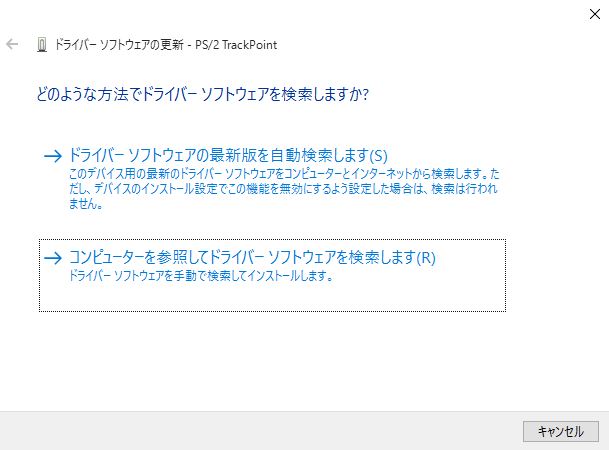
[ドライバの更新]→[コンピュータを参照してドライバーソフトウェアを検索します(R)]


→[コンピュータ上のデバイスドライバーの一覧から選択します(L)]


→[ディスクの使用...]


32bitの場合[C:\DRIVERS\WIN\UltraNav\WinWDF\x86]
64bitの場合[C:\DRIVERS\WIN\UltraNav\WinWDF\x64]

を選択、または入力する中にあるどれかのinfをクリック→[開く(O)]→[OK]
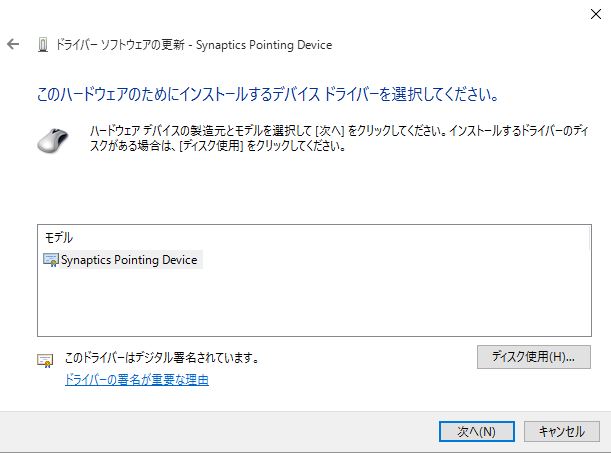
[Synaptics Pointing Device]をクリックする。[次へ(N)]をクリック。


警告が出るので[はい]を選択。


再起動すれば、スタートメニューでもスクロールができるようになる。

Source: answers.microsoft.com

2014年11月10日月曜日

台湾SIM延命処置方法 まとめ

2chの台湾プリペイドSIMスレに上がっていた情報をまとめています。
間違い等指摘されたものは修正していっています。

★どのSIMでも、一度パスワードの再発行をおすすめします★

【台湾大哥大】
台湾で事前ID登録: 不要、あっても良い
事前登録無し用URL: https://telecom.taiwanmobile.com/emyfone/action/prepayTopup.do?&method=showTopupInput
→ 我要快速登入 IDは電話番号、パスワードはパスポート番号
支払用URL: https://telecom.taiwanmobile.com/emyfone/action/prepayTopup.do
最低入金可能額: 180(4G) 100(3G)
支払方法: クレジットカード(信用?)他
アプリでチャージ: 可能
iOS: https://itunes.apple.com/tw/app/tai-wan-da-ge-da-xing-dong-ke-fu/id483294857?mt=8
Android: https://play.google.com/store/apps/details?id=com.taiwanmobile.pt.customerservice

【中華電信】
台湾で事前登録:idealcardを利用する場合は不要、公式の場合は必要
idealcard:
登録用URL: https://www.telecity.com.tw/telecityII/member_3.php 電話番号は必要なので、控えておくこと。
※idealcardは中華電信のサイトというより、他の会社のサイトで、チャージクレジットを売っている所。
若干安く買える。番号を買うか、オンラインチャージするかで最低入金可能額が変わる
網站E儲? の場合: 285元(300元分)
購買儲?碼 の場合 225元(240元分) 国際電話が必要→
購入後番号が発行されるので控えてから+886-928-000-928に國際電話をする
3-> # -> 1 -> 0000# -> 2 -> 購入した12桁の番号 -> 1 -> 終話

キャリア公式:
登録用URL: https://member.cht.com.tw/CHTRegi/register.jsp?null#
アプリでチャージ: 出来そう(未確認)
iOS: https://itunes.apple.com/jp/app/zhong-hua-dian-xin-ke-fu/id669365304?mt=8
Android: https://play.google.com/store/apps/details?id=com.cht.custservice

【遠傳電信】
台湾で事前ID登録:パスワードをSMSで受信しないとダメ
事前登録無し用URL: 無し (https://www.fetnet.net/cs/Satellite/eCare/OnlinePaymentDirect はポストペイ用のURLだとサポートに言われた・・・本当かは不明)
URL: https://login.fetnet.net/IDConvert/dcm/cs/ContentServer?pagename=MemberCenter/Page/McMemberPostLoginPageT&pagename1=MemberFlow/Page/MfMainLayout&c=Page&cid1=2041424481080
ログイン→會員中心→會員服務の我的預付餘額$ xxx.x元と書いてある右横の「線上儲?」をクリック
最低入金可能額: 300元
アプリでチャージ: 可能
iOS https://itunes.apple.com/jp/app/yuan-chuan-xing-dong-ke-fu/id568831223?mt=8
Android: https://play.google.com/store/apps/details?id=com.fetself

【7-mobile】
7-11の機械(ibon)からできる。日本では出来ないと思われる。

【台灣之星】
オンラインチャージ不可

★おすすめ★
アプリをダウンロードしておいて、アプリにログインができるように販売員に設定をしてもらうっちゃう。自分で試したい人は、カウンターの近くの椅子に座って遊ぶと困った時に聞けるので楽です。
4Gの場合は空港に売ってないので、お店の店員に聞くと良い。英語は誰かしらできるので。自分は日本語と英語だけでなんとかやってきました。
パスワードはSMSで送られてくるので、一度受け取っておくといい。「忘記密碼」がパスワード忘れたという意味。
なお「門號」が電話番号「密碼」がパスワード。「預付?」がプリペイドSIMカード。「餘額/儲?」がチャージ
これらは覚えておくとHP見るときに便利。デフォルトのパスワードがよくわからないことが多いので。(HPに書いてあるのと違うことがある)

購入するなら台北メインなら、台哥大が一番お勧め。地方行くなら中華電信が良い。カウンターがすいていなかったら、遠傳電信。
台北市内では、全部エリア的には変わり無しでした。

★注意★
電話番号は、台湾では確認できますが、台湾を出る又はチャージがなくなった場合、見れなくなります(どちらかは不明・・・)
必ず電話番号は控えましょう。写真に撮っておくとか、スクリーンショット取るとかがいいです。登録時に貰える用紙にも書いてあります。
パスワードを忘れると、再発行手続きがSMS経由になるのでログインできなくなるので注意!
3回間違えるとロックがかかります。その後さらに間違えると強制リセットをさせられることも。
パスワードも必ず忘れないようにメモっておきましょう。

2014年11月5日水曜日

寝ながらパソコンを使うグッズ発見!!!!

横になると首が疲れたり、上向くとスマホ持つ腕が疲れたり・・・

寝ながらスマホ使ったりテレビみたりするの、苦労しませんか?

今日ドンキホーテに行ったら、ワゴンセールでこんなのを発見しました・・・


ゴロ寝deメガネ

なんとも酷いネーミングセンス・・・

500円という投げ売り価格だったので、ネタとして購入してみました。

なかなかいいですw
慣れるまでちょっと気持ち悪くなったり酔ったりしますが、慣れたら便利すぎて手放せないかも!

ってことでオススメです!!


自分が買ったのはこれだけど、なんか他にもあったのでリンクしときます!

2014年10月25日土曜日

Nexus 7 2013 (2012でもOK)を電源OFFから充電器を刺しただけで起動させる方法

Nexus 7 2012と2013を持っていますが、両方ともSIMフリーバージョンです。
2013はカメラが追加されたので、購入しました。
車ではナビが欲しいこともありますが、ほとんどの場合iPhoneのナビで事足ります。

でもなんか最近このNexus 7 2013をつかえば、ナビ+音楽やムービープレーヤーに
なるんじゃないかなと思ってちょろちょろ環境を作っています。

同じことを思っている方は結構外国にはいますが、日本はナビはメーカー品という
イメージが強いのか未だにオートバックスで買って専用のものをつけたりしている方が多いようです。情報も日本では少なめです。

さて、本題です。バッテリーで動いているタブレットは、電源が切れてもそのまま
動いている状態です。車を毎日使う人はそれでも問題ない人もいますが、毎日使わない
人は、バッテリーが空になって困ると思います。そこで、電源を切りたいと思いますが、
例えばコンビニに行ったときはスリープ程度でいいのです。数時間経ってから、電源を
切るのが理想的です。ここら辺はアプリでなんとかなります。

しかし問題は、その逆。電源がOFFになっている時、車のエンジンをONにしても
Nexus 7は起動せずそのまま充電が開始されます。

いちいち電源をONにしてやらないとだめなんです。手動で。

iPadはそんなこと必要なく、電源が切れている場合でも充電器を刺したら起動します。

これをNexus 7でも実現したい!!

電源が入っていないのでアプリでは無理なのでなにかUSBから特定の信号を流したら
できないかなと思って調べたところ、なんと設定がありました!

bootloaderをunlockしないとできないかもしれませんが・・・

まずはNexus 7 をPCに接続してから、bootloaderモードで起動します。
(adb reboot bootloader)

次にオフモード充電を無効化します。オフモード充電とは、電源が入っていない
状態でも充電をする機能です。

fastboot oem off-mode-charge 0

というコマンドでOKです!!

なお元に戻すには、

fastboot oem off-mode-charge 1

になります。

さて問題は、バッテリーが完璧に死んだ場合はどうなるの?ってところです。
試していませんが、完全に放電されている状態の場合は起動せずに充電されるようです。

Nexus 7 を車で使う記事はまた今度アップしていこうかな・・・

2014年10月10日金曜日

iPhone6 PLUSシャッター音日本版と海外版の違い

カメラのシャッター音のボリュームの違い

隣同士に置いて撮影。まあ普通に聞いても日本版の方がでかい。
海外版が左、日本版が右に置いて撮った。

海外版
http://tikuwa.net/f/14097.mov.html
日本版
http://tikuwa.net/f/14098.mov.html

DLキー: 6+

やっぱ買うなら海外版だね! まだ高いな

2014年9月28日日曜日

海外→日本 リチウムイオン発送事情

以前は海外はリチウムイオンを空輸発送出来て、日本では規制が厳しく空輸が難しかったことがある。

日本もそれまで厳しくなかったが、ある事件をきっかけに、厳しくなった。これは大阪の郵便局の人と誤送信されたときに話した内容から明らかになっている。
当時は混乱が生じ、すべてのリチウムイオン電池を含む機器を空輸できないという誤った認識が窓口の人に浸透していたので、空輸させるのに非常に苦労をしたことを覚えている。
当時はレターパック500等の商品ではリチウムイオンはすべて空輸不可(破損の可能性があるため)、ゆうパックでリチウムイオン搭載書類を添付(ステッカー型)することで発送可能だったのだが、これを知らない人が多くてまず断られるという事例が発生。大量にオークションでいらないガジェットを売っていたときだったので大変苦労した。
今はかなり改善されているので日本からの発送に困ることはないと思う。ステッカーももらえるので、事前に印刷して持っていくとかしなくてよくなっている。
ただしこれは国内の場合で、国外へは今まで一度も送ったことがないので不明である。
日本から空輸できるか出来ないかは日本人なら電話して聞けばいいだけのことなのでここには
書かないが、日本人としては海外から輸入する際に(特にリチウムイオンを含むガジェット)空輸してもらえるかどうかを知りたい。なおこれは個人間での発送に関してであり、業者からの発送ではない。業者はOK、個人はダメということが非常に多いので、○○の国で買ったスマホが空輸されてきたという内容は個人売買ではあまりあてにならない。

ここでは個人的に輸入しようとした時の記憶をまとめておきたいと思う。

アジア

台湾: リチウムイオン搭載の機器は発送不可。郵便・宅配便共に不可 (2014/09/28)

アメリカ
合衆国: 発送可能。 UPS発送不可。FedEx発送可。USPS発送可。(2014/09/28)

ヨーロッパ
ドイツ: 発送不可。DHL発送不可。UPS発送不可(2014/09/28)

今後調べてアップデートしていきたいと思う。

2014年9月25日木曜日

docomoメール、iPhoneへのpush送信に対応!でもgmailでも送受信したい方への設定例

DoCoMoメールが遂にiPhoneメールへのPush対応した。

MMSに対応していない上、フェッチで最短15分に一度しか受信できないメールは正直
使い物にならない状態だった。
おそらくメールなんて誰ももう使っていないのではないかと思うぐらい廃れているのだが、
万が一(何が?)のためにキャリアメールは捨てれない人もいるでしょう。

かという著者はなんとメールは1年に十数通、そのほとんどがテストメールという状態。

ぶっちゃけいらん!しかも、最近じゃMVNO回線が激安!もうDoCoMoとは縁切っても問題ない!(DoCoMo回線は使い続けるけどね)って方が増えているのも事実。

なんだけれど~ 試したいじゃないですか。新しいものは。

ってことで試しました。今までDoCoMoのiPhoneなのに設定変えるのが嫌だからって
mopera + imode + imode.netの新料金プラン回線が今回の餌食に。

151へ電話して、spmodeを追加したいと申し出ると…新料金プランはspmodeとimode同時に契約できません。なんでかはわからない。なんか意味ある規制とも思えないけどダメらしいので、imode.netはもうなくなるので、全部やめてspmodeだけにしました。DoCoMoとしては月々400円程
損するんだけど、、、、

spmodeへの切り替えはすぐに行われたので、moperaのプロフィールを削除してフライトモード ON/OFFをしてここ とかにアクセスして切り替わってるかを確認。オペレーターと話している間に
ちゃんと切り替えれました。

あとはiPhone設定担当に電話を転送してもらって、自動受信の設定を教えてもらって終了。
こことかに書いてあるから必要ならば見てほしい。

プッシュには見事対応しており、めでたしめでたし。どうせ使わないしこの状態で放置でも
いいのだけれど。。。imoten運用やめてほかの方法でできないかなあと思ってよく見たら
fetchmailはimapも対応しているじゃないですか。しかもSSLも対応。しかも1ユーザーで複数メール転送いけちゃうじゃないですか。なんせ別回線はspmode(pop3)で20秒ごとに読み込むようにしてあるので、ずっと動いているわけで、これに追加できるならやってもいいかなって。
以前のメールは全部gmailに保存してあるわけだし。

ってことで、設定。

以前の.fetchmailrcに追加です。

poll imap.spmode.ne.jp proto IMAP:
  esmtpname "送信メールサーバー認証用ユーザーID"
  esmtppassword "送信メールサーバー認証用パスワード"
  username "ドコモID"
  password "ドコモIDのパスワード"
  smtphost "送信メールサーバー名" 
  smtpname "メアド@gmail.com"
  keep
  ssl

なんとこれだけ。

で、/etc/init.d/fetchmail restart

を実行すればOK。

テストメールを送信して、gmailに届くかチェック。届かなかったら、ログを確認するか、
迷惑メールに入っていないかを確認して下さい。

次は送信設定。
gmailの設定で、docomo.ne.jpのメールを送信するときのsmtpサーバーを変更します。
https://www.nttdocomo.co.jp/service/docomo_cloud/docomo_mail/other/ に詳細が書いてあるけれど、、、

送信サーバー名: smtp.spmode.ne.jp
ポート: 465
暗号化プロトコル: SSL(over SSL3.0)
ユーザー名: ドコモID
パスワード: ドコモIDのパスワード

これで送信はspmode経由で行えるようになった。今までサーバーで使っていたポート465は、別の用途に使えるようになったというわけで一石二鳥である。


2014年9月22日月曜日

iPhone6 HK版は型番が日本と同じでもCDMAが使えない?

実は9月12日に、台湾でシムフリー機を買おうかなと思って調べていたところApple storeのHPに書かれているSIMフリー機に関しての情報にCDMAは使えないと書いてあることを見つけていろいろ調べました。

最初は某所の記者に送ってみたのだけれど返信がなかったので、2ちゃんねるに書いておきました。

SIMロックフリー海外版 Apple端末 情報総合スレッド 1
http://hope.2ch.net/test/read.cgi/ios/1410320258/47-48

47 自分:iOS[sage] 投稿日:2014/09/18(木) 03:37:30.44 ID:QVFGW3Bs [2/7]
そういやHK版にこう書いてあるんだが、HK版ってCDMA使えないの?
これ誤植?

You can activate and use iPhone on the supported GSM wireless network of your choice.
The unlocked iPhone 6 or iPhone 6 Plus will not work with CDMA-based carriers.

http://www.apple.com/iphone/LTE/
ここだとA1524ってなってるんだが・・・

48 名前:iOS[sage] 投稿日:2014/09/18(木) 03:57:39.17 ID:QVFGW3Bs [3/7]
ドイツのにはCDMA不可の記述無しだな・・・
http://store.apple.com/de/browse/overlay/iphone/about_unlocked

このスレでは、とりあえず実際どうかわからない、どうやらiPhone5Sと同じリンクを
使っているからではないかという感じの流れになっています。

気になっていたので香港の友達に聞いてもらいました。彼はツイッターで聞いたようです。
そしたら彼の知り合いのアップルストアの人からの返信で、使えないよって教わりました。

R> can u ask why the homepage says HK ver does not suppport CDMA??

HK> OK. Will try to shoot it in Twitter...no one here concerned about CDMA...

R> there is a link "Learn more about the unlocked iPhone" and its written there no CDMA...but according to the LTE table hk sells a model that support CDMA

HK> Will ask when HK's Twitters woke up, a lot of developers there.

R> cool

2014年9月18日 11:31
HK >Confirmed, no CDMA.


という内容のやり取りをしました。えーっ

いや、彼は古くから知っている友達で何回も遊びにいったり来てもらったりしていて信頼できるわけだけど、データシートにはそんなこと書いてないわけだし、ちょっと半信半疑でしたw

なので、こういう風に書いて終わっています。

56 名前:iOS[sage] 投稿日:2014/09/18(木) 12:58:04.56 ID:QVFGW3Bs [6/7]
うーむ、香港版はCDMA使えないと連絡来た

本当かなあ~
なんか信じられないなあ~

一応そういう情報があったと言う程度でお願いします、


と、そのあと忘れていたのだけれど、

216 名前:iOS[sage] 投稿日:2014/09/22(月) 18:15:35.78 ID:gye5gOHY [1/3]
香港から 6 simfree が届いたんだけど、au sim刺すと一瞬電波つかんですぐ圏外に・・
ハード的には同じだろうから、auが制限かけてるのかな?
ちなみにdocomo simはOK
これじゃメイン回線つかえねっす
助けて~

っていう書き込みを
【SIMロックフリー】iPhone6/6+ ★8
http://hope.2ch.net/test/read.cgi/ios/1411318121/

こちらで発見。


んーーってことはやっぱり使えないのかな
mineoかなって話もあったけどどうやら違うみたい。。。

272 名前:iOS[sage] 投稿日:2014/09/22(月) 21:16:44.96 ID:gye5gOHY [3/3]
おでん食べてた216です
みなさんのお陰で納得ですありがとうございます
因みに純正のau iphone simでしたっ
さて…auにmnpしたばかりだけどdocomo行くか…(泣)


とりあえず自分がみたところ、ドイツはCDMAが使えないという記述はなかった。